
🧭 1. Structure générale de l’interface
Quand tu ouvres une image dans FastStone Image Viewer :
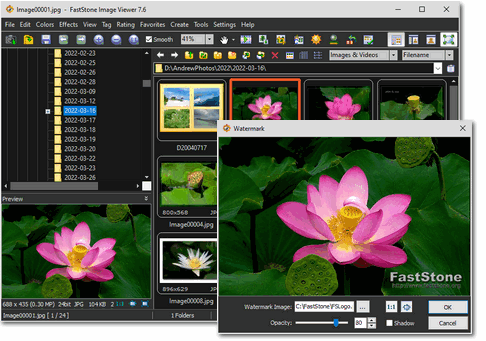
- En mode normal, tu vois une interface avec une arborescence de dossiers à gauche, les miniatures au centre, et un aperçu à droite.
- En mode plein écran, l’image prend tout l’écran et tu accèdes aux outils en déplaçant la souris vers les bords :
- Bord gauche → outils de retouche / édition
- Bord droit → histogramme, EXIF, propriétés
- Bord supérieur → menu principal
- Bord inférieur → navigation (images précédentes/suivantes)
🧰 2. Les menus principaux pour la retouche et le développement
A. Menu “Éditer”
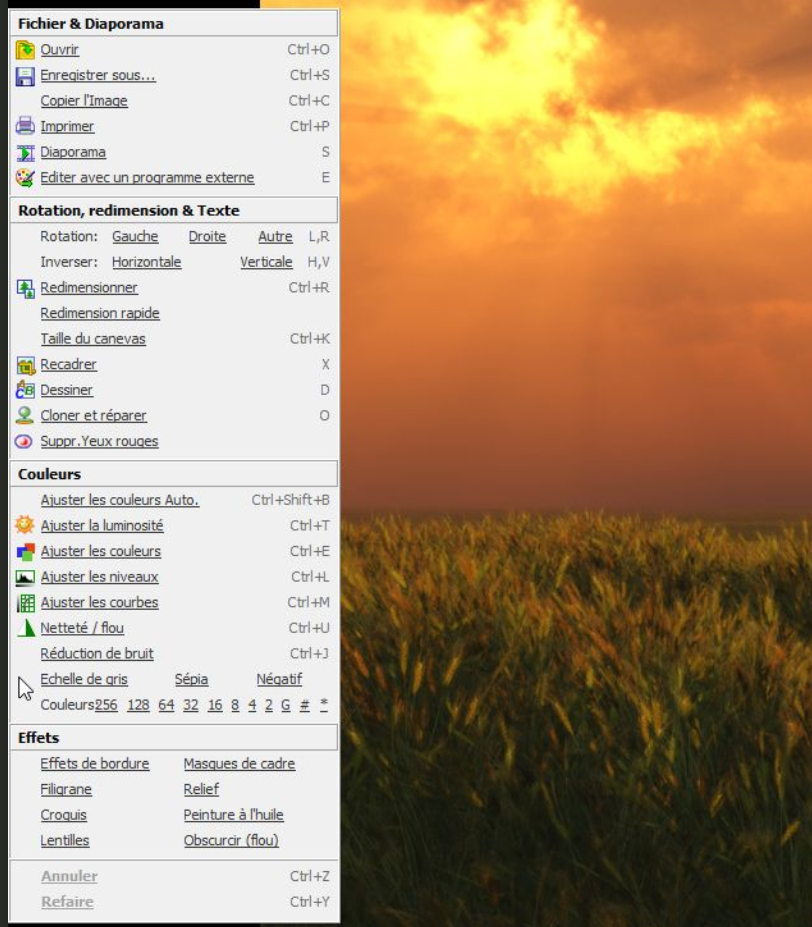
Outils de base pour manipuler et améliorer les images :
- Recadrer (
Ctrl+R)
→ permet de découper une zone précise de l’image (avec maintien du ratio si souhaité). - Redimensionner / Rééchantillonner
→ pour ajuster la taille en pixels ou en pourcentage, avec choix de l’algorithme de rééchantillonnage. - Faire pivoter / retourner
→ rotation à 90°, miroir horizontal/vertical. - Effet “Yeux rouges”
→ suppression automatique des yeux rouges (outil pratique sur les portraits).
B. Menu “Couleur / Ajustements”
Accessible depuis la barre d’outils ou le bord gauche en plein écran.
- Ajuster les niveaux (Levels)
→ permet de corriger la luminosité globale et le contraste. - Ajuster la lumière / les couleurs
→ réglage de la luminosité, du contraste, de la saturation, de la teinte. - Courbes (Curves)
→ outil plus avancé pour modifier la tonalité précise de l’image (comme dans Photoshop). - Correction gamma
→ ajuste la luminosité sans altérer le contraste. - Balance des blancs
→ réchauffe ou refroidit l’image pour corriger une dominante de couleur. - Conversion en niveaux de gris ou sépia
→ effets monochromes simples. - Auto-niveaux / auto-contraste
→ correction automatique basée sur l’histogramme.
C. Menu “Effets”
Pour styliser ou améliorer le rendu :
- Netteté / Flou (Sharpen / Blur)
→ améliore ou adoucit les détails. - Adoucir / Lisser la peau
→ utile sur les portraits. - Relief, Peinture, Croquis, Négatif, Embossage, Vignette, etc.
→ filtres créatifs. - Cadre / bordure / ombre portée
→ pour mettre en valeur une image avant impression ou diaporama.
D. Menu “Outils”
Contient plusieurs fonctions d’appui au développement et à la gestion :
- Visionneuse d’histogramme et EXIF → pour analyser l’exposition et les réglages de prise de vue.
- Comparateur d’images → permet de visualiser jusqu’à 4 photos côte à côte (utile pour choisir la meilleure prise).
- Traitement par lots → appliquer les mêmes réglages ou conversions à plusieurs fichiers.
- Renommer par lot, convertir de format, ajouter un filigrane.
E. Menu “Annoter / Dessiner”
Un mini-module graphique intégré :
- Ajouter du texte, flèches, cadres, lignes, formes géométriques, tampon ou filigrane.
- Très utile pour faire des schémas ou illustrer des photos.
- Accessible via :
Édition > Dessiner (Ctrl+D).
F. Menu “Ajustements rapides” (clic droit ou raccourcis plein écran)
Quand tu cliques clic droit en plein écran, un petit menu radial apparaît avec accès rapide à :
- Redresser l’image,
- Corriger la luminosité / contraste / saturation,
- Recadrer,
- Rotation,
- Yeux rouges,
- Afficher l’histogramme,
- Annuler / rétablir les changements.
🌈 3. Formats RAW et développement photo
FastStone sait ouvrir la plupart des fichiers RAW (CR2, NEF, ARW, DNG, etc.), mais il ne fait pas de développement RAW avancé comme Lightroom ou Darktable.
Tu peux toutefois :
- Ouvrir un RAW et ajuster la luminosité, la balance des blancs, le contraste ;
- Exporter ensuite en JPEG, TIFF, BMP, PNG, etc.
- Il lit les métadonnées EXIF, ce qui aide à corriger les photos selon les réglages d’origine.
🖼️ 4. Sauvegarde et export
Après retouche, tu peux :
- Enregistrer l’image (JPEG, PNG, BMP, TIFF, etc.)
- Exporter vers un dossier avec renommage automatique.
- Créer un diaporama ou un contact sheet (planche de vignettes).
- Imprimer directement avec prévisualisation.
⚖️ 5. Limites par rapport à un logiciel de retouche complet
FastStone reste léger et rapide, mais :
- Il ne gère pas les calques ni les masques.
- Il n’a pas d’outils de retouche locale avancée (pinceau, tampon de clonage précis, etc.).
- Le développement RAW est basique (il utilise les vignettes intégrées plutôt qu’un vrai moteur RAW).