
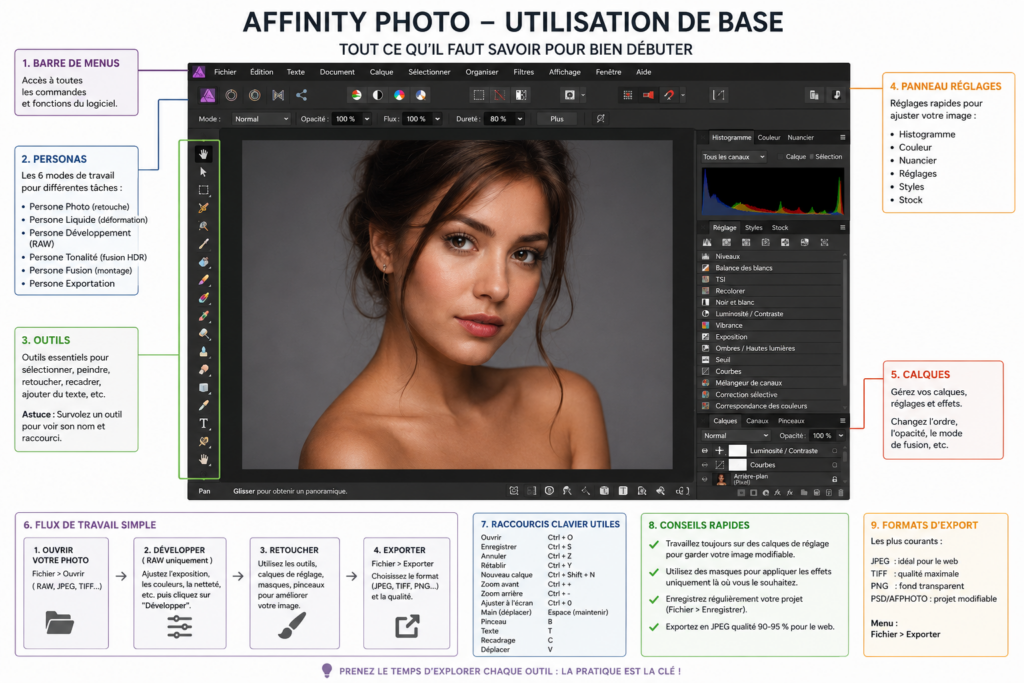
Premiers pas dans Affinity Photo : du RAW au JPEG
Ce guide est volontairement simple. L’objectif est de développer une photo RAW et d’obtenir un JPEG de qualité en quelques minutes.
Étape 1 : Ouvrir une photo RAW
- Lancez Affinity Photo.
- Cliquez sur Fichier > Ouvrir.
- Sélectionnez votre fichier RAW (.CR2, .CR3, .NEF, .ARW, etc.).
- Cliquez sur Ouvrir.
Le fichier s’ouvre automatiquement dans le Persona Développement (module RAW).
Étape 2 : Corriger l’exposition
Dans le panneau de droite :
Exposition
- Si la photo est trop sombre : augmentez légèrement l’Exposition.
- Si elle est trop claire : diminuez-la.
Conseil débutant : Ne dépassez généralement pas ±1 EV.
Étape 3 : Récupérer les détails
Toujours dans l’onglet Basique :
Contraste
- Augmentez légèrement (+5 à +15).
Ombres
- Augmentez pour éclaircir les zones sombres.
Hautes lumières
- Diminuez pour récupérer les détails des zones très claires.
Réglage type :
| Paramètre | Valeur |
|---|---|
| Contraste | +10 |
| Ombres | +20 |
| Hautes lumières | -20 |
Étape 4 : Ajuster la balance des blancs
Si l’image paraît trop froide ou trop chaude :
Température
- Vers la droite = plus chaud.
- Vers la gauche = plus froid.
Pour un portrait :
- Réchauffez légèrement la photo.
Étape 5 : Ajouter un peu de présence
Clarté
- Entre +5 et +15.
Attention à ne pas exagérer.
La photo doit rester naturelle.
Étape 6 : Vérifier l’image
Zoomez à :
100 %Contrôlez :
- Netteté
- Bruit
- Exposition générale
Étape 7 : Développer le RAW
Lorsque le résultat vous convient :
Cliquez sur :
Développer
(en haut à gauche)
La photo passe dans le Persona Photo, l’espace principal de retouche.
Étape 8 : Ajuster la luminosité
- Menu :
Calque > Nouveau calque de réglage > Luminosité/Contraste - Dans le panneau :
- Luminosité : +5 à +10
- Contraste : +5 à +15
L’effet est immédiatement visible.
Étape 9 : Ajuster les couleurs
- Menu :
Calque > Nouveau calque de réglage > Vibrance - Réglez :
- Vibrance : +10 à +20
Évitez de trop augmenter la saturation.
Étape 10 : Recadrer si nécessaire
- Sélectionnez l’outil Recadrage.
- Ajustez le cadre.
- Validez avec Entrée.
Étape 11 : Enregistrer le projet Affinity
Pour pouvoir reprendre votre travail plus tard :
- Fichier > Enregistrer sous
- Choisissez :
.nomphoto.afphotoCe fichier conserve :
- les calques,
- les réglages,
- les retouches.
Étape 12 : Exporter en JPEG
- Cliquez sur :
Fichier > Exporter
- Choisissez :
JPEG- Réglez :
| Paramètre | Valeur |
|---|---|
| Qualité | 90 à 95 % |
| Profil ICC | Incorporé |
| Taille | Originale |
- Cliquez sur :
Exporter
- Choisissez le dossier de destination.
Résumé
- Ouvrir le RAW
- Ajuster :
- Exposition
- Ombres
- Hautes lumières
- Contraste
- Température
- Cliquer sur Développer
- Ajouter :
- Luminosité/Contraste
- Vibrance
- Recadrer si besoin
- Enregistrer en .afphoto
- Exporter en JPEG qualité 90-95 %